Самый быстрый способ конвертировать HEIC в JPG — сделать это онлайн в браузере, ничего не устанавливая. А чтобы не возвращаться к конвертации каждый раз, включите на iPhone съёмку сразу в JPG. Ниже — оба способа: разовый онлайн и «раз и навсегда» в настройках телефона.
Конвертация онлайн за 3 шага
Это самый быстрый вариант, когда HEIC нужно отправить туда, где его не принимают, — в форму, мессенджер или на рабочий компьютер.
- Откройте конвертер Sevio.
- Перетащите один или несколько
.heicфайлов (можно целый ZIP-архив). - Выберите формат JPG и скачайте результат — по одному или одним ZIP.
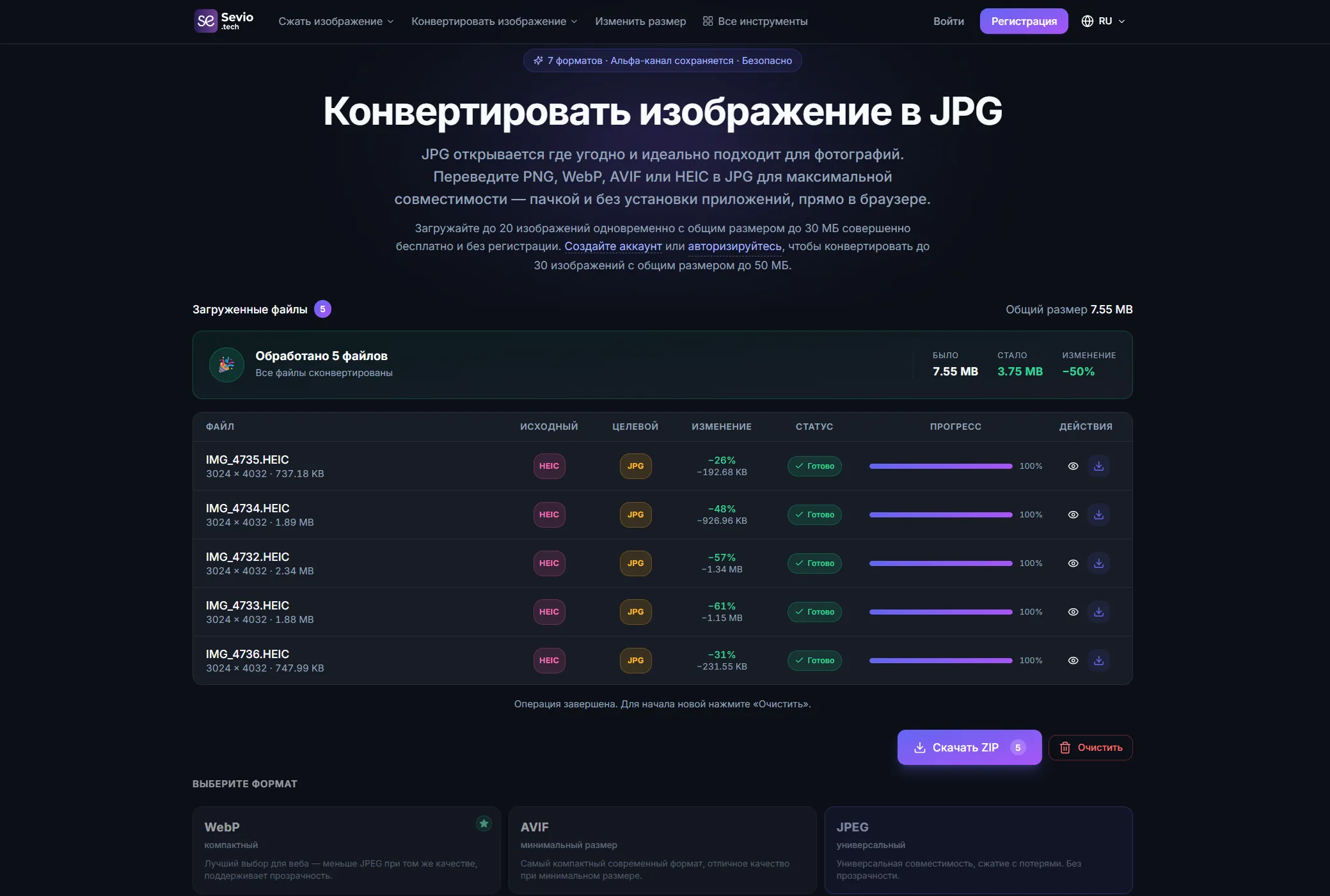
Всё происходит в браузере: JPG и WebP до 20 МБ обрабатываются прямо на вашем устройстве и на сервер не отправляются.
Как снимать сразу в JPG на iPhone
Если HEIC мешает постоянно, проще переключить камеру, чтобы телефон сразу сохранял совместимый JPG:
Настройки → Камера → Форматы → «Наиболее совместимый».
После этого новые снимки будут в JPG, и конвертировать их больше не придётся. Старые HEIC при этом никуда не денутся — их при необходимости перегоняйте онлайн.
Пакетная конвертация многих HEIC за раз
Если накопилась целая галерея HEIC, не конвертируйте по одному. Загрузите все файлы (или ZIP-архив) в конвертер разом — он обработает пакет и отдаст всё одним ZIP. Удобно, когда нужно перегнать весь альбом перед отправкой или загрузкой.
HEIC или JPG: что хранить
- HEIC — легче при том же качестве (экономит память телефона), но плохо открывается вне экосистемы Apple.
- JPG — чуть тяжелее, зато открывается где угодно: Windows, Android, веб, печать, любой мессенджер.
Вывод простой: для хранения на айфоне HEIC ок, а для отправки и загрузки куда-либо — конвертируйте в JPG (или сразу снимайте в нём).