Самый быстрый способ открыть HEIC на Windows 11 — конвертировать его в JPG онлайн, ничего не устанавливая. Если же вы хотите просматривать HEIC прямо в приложении «Фотографии», Windows 11 требует два расширения из Microsoft Store, и одно из них в большинстве случаев платное. Ниже — оба пути и когда какой выбрать.
Что такое HEIC и откуда он берётся
HEIC — это формат, в котором iPhone и iPad сохраняют фото по умолчанию ещё со времён iOS 11. По сути это контейнер HEIF, внутри которого изображение сжато видеокодеком HEVC (его ещё называют H.265). Благодаря этому фото весит примерно вдвое меньше JPEG при том же качестве — удобно для памяти телефона.
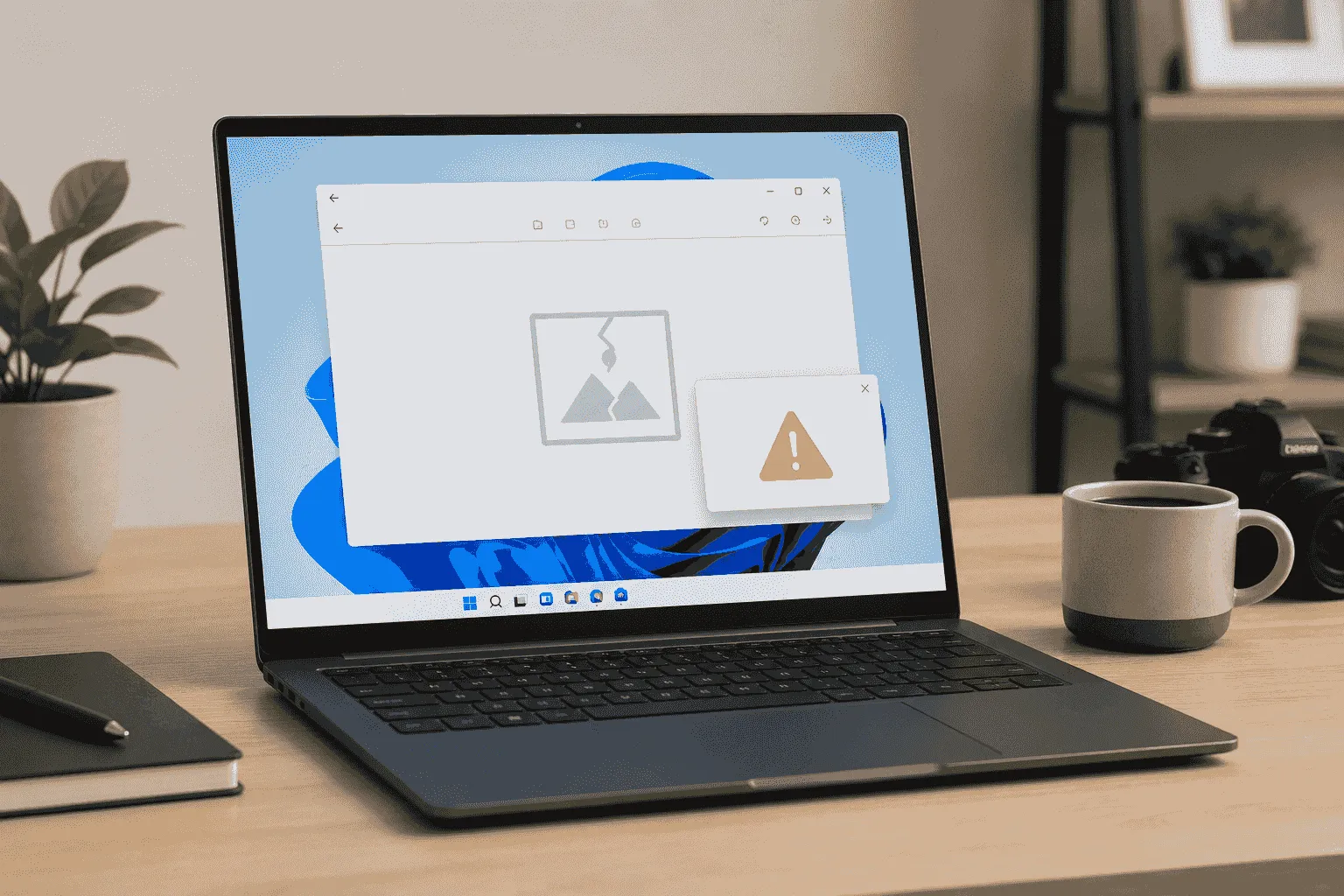
Проблема начинается на компьютере. Windows 11 не всегда умеет читать HEVC «из коробки», поэтому фото с айфона на ПК часто не открывается вовсе, а в Проводнике вместо превью вы видите пустую иконку. Это не повреждённый файл — просто системе не хватает декодера.
Способ 1 — официальные кодеки из Microsoft Store
Чтобы «Фотографии» научились открывать HEIC, нужны два расширения:
- HEIF Image Extensions — бесплатное, отвечает за сам контейнер.
- HEVC Video Extensions — отвечает за декодирование сжатого содержимого. Именно его в Microsoft Store обычно продают примерно за 1 доллар.
Одного HEIF мало: без HEVC «Фотографии» всё равно покажут ошибку формата. Иногда производитель ПК поставляет бесплатную версию HEVC-расширения, но она доступна не на каждом компьютере, а при установке нередко появляется сообщение «приложение не будет работать на этом устройстве».
Ещё один нюанс: даже с обоими установленными расширениями часть пользователей сталкивается с тем, что «Фотографии» всё равно не открывают HEIC — из-за особенностей аппаратного декодирования. Тогда приходится переустанавливать кодеки или искать обходной путь.
Итог: способ официальный, но с трением — платный кодек, зависимость от железа и непредсказуемость. Если вам не критично открывать HEIC именно во встроенном приложении, проще пойти другим путём.
Способ 2 — конвертировать HEIC в JPG онлайн (без установки)
Если задача — просто просмотреть, отправить или загрузить фото туда, где HEIC не принимают, удобнее всего перевести его в JPG. Ничего устанавливать не нужно: всё происходит в браузере.
- Откройте инструмент конвертации Sevio.
- Перетащите один или несколько
.heicфайлов (можно целый ZIP-архив). - Выберите целевой формат JPG.
- Скачайте готовые файлы — по одному или одним ZIP.
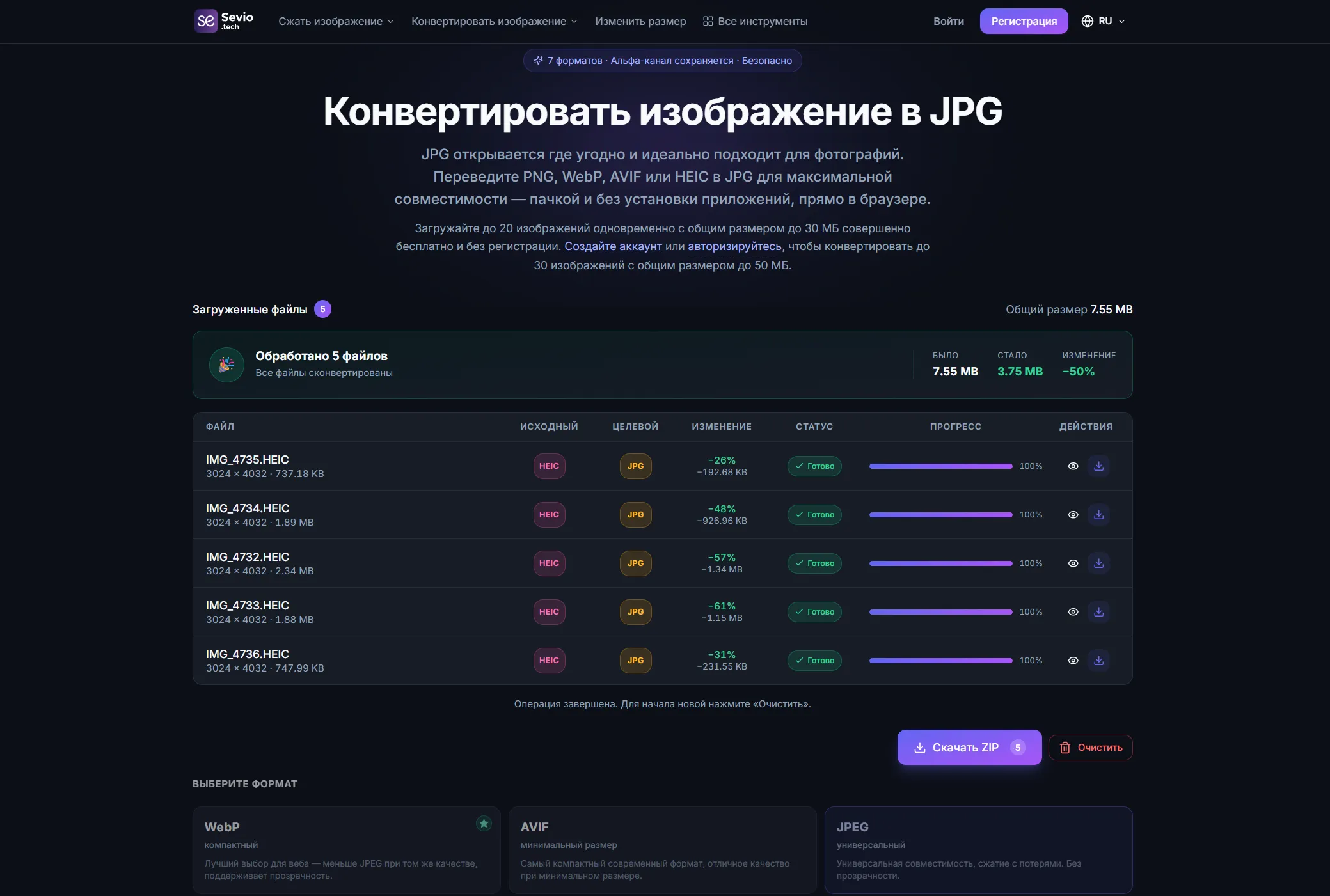
JPG открывается где угодно: в «Фотографиях», в Word, в браузере, на смартфоне или при печати — без каких-либо кодеков. Это тот же результат, который вам нужен, но без платных расширений и танцев с бубном.
Какой способ выбрать
- Разово открыть или переслать фото — конвертируйте в JPG онлайн. Быстро и бесплатно.
- Много HEIC за раз — тоже онлайн: пакетная обработка отдаст всё одним ZIP.
- Постоянно снимаете на iPhone и хотите видеть HEIC прямо в «Фотографиях» — есть смысл один раз поставить кодеки из Microsoft Store. Но имейте в виду платность HEVC и возможные сбои.
- Не хотите возвращаться к этому вопросу вообще — переключите iPhone на съёмку сразу в JPG (об этом — в отдельном гайде ниже).