Найшвидший спосіб конвертувати HEIC у JPG — зробити це онлайн у браузері, нічого не встановлюючи. А щоб не повертатися до конвертації щоразу, увімкніть на iPhone зйомку одразу в JPG. Нижче — обидва способи: разовий онлайн і «раз і назавжди» в налаштуваннях телефона.
Конвертація онлайн за 3 кроки
Це найшвидший варіант, коли HEIC треба віддати туди, де його не приймають, — у форму, месенджер чи на робочий ПК.
- Відкрийте конвертер Sevio.
- Перетягніть один або кілька
.heicфайлів (можна цілий ZIP-архів). - Оберіть формат JPG і завантажте результат — поштучно або одним ZIP.
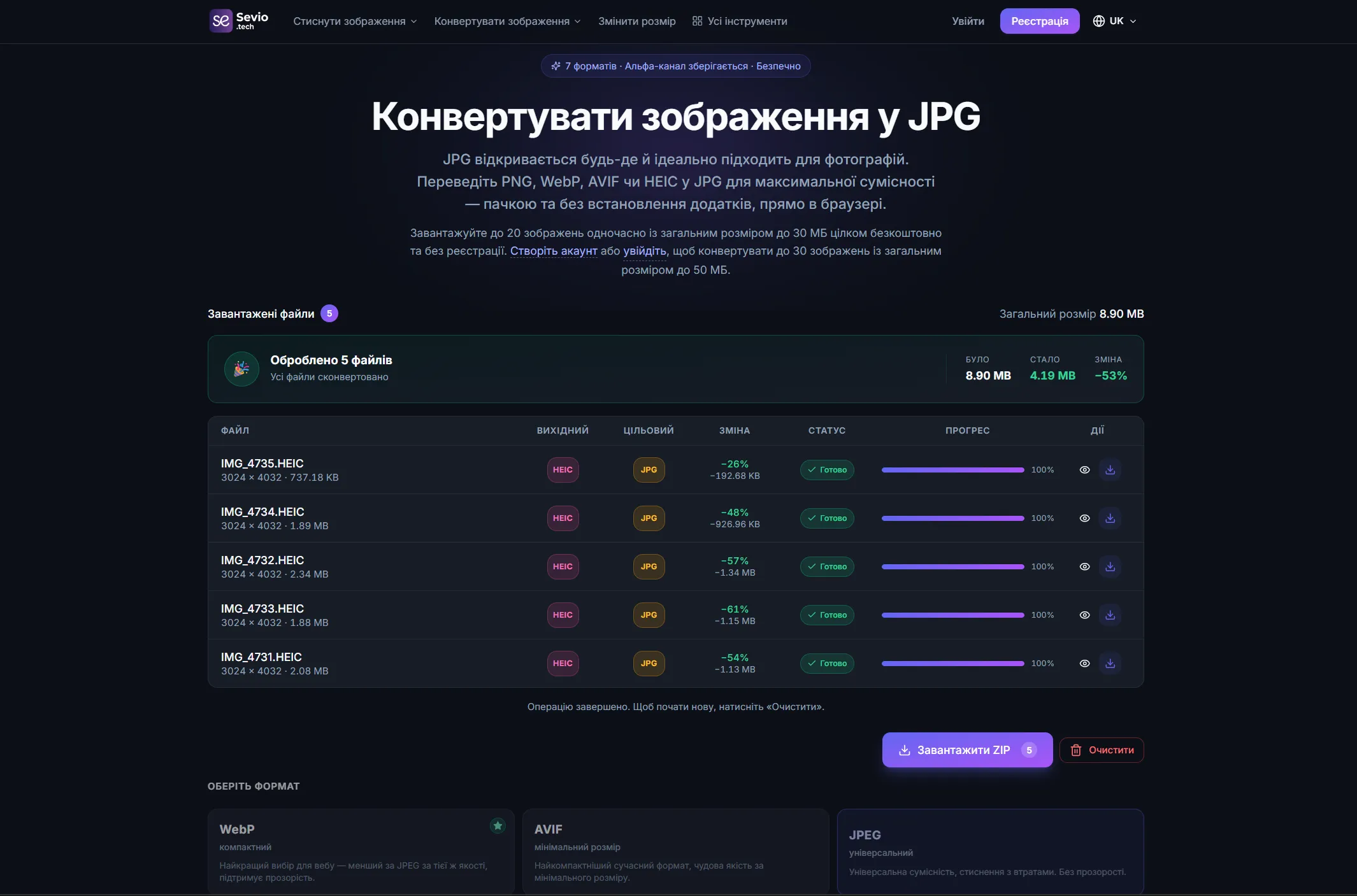
Усе відбувається у браузері: JPG та WebP до 20 МБ обробляються прямо на вашому пристрої й на сервер не надсилаються.
Як знімати одразу в JPG на iPhone
Якщо HEIC дратує постійно, простіше перемкнути камеру, щоб телефон одразу зберігав сумісний JPG:
Налаштування → Камера → Формати → «Найсумісніший».
Після цього нові знімки будуть у JPG, і конвертувати їх більше не доведеться. Старі HEIC при цьому нікуди не зникнуть — їх за потреби переганяйте онлайн.
Пакетна конвертація багатьох HEIC за раз
Якщо назбиралася ціла галерея HEIC, не конвертуйте по одному. Завантажте всі файли (або ZIP-архів) у конвертер за раз — він обробить пакет і віддасть усе одним ZIP. Зручно, коли треба перегнати весь альбом перед надсиланням чи завантаженням.
HEIC чи JPG: що зберігати
- HEIC — легший за тієї ж якості (економить пам'ять телефона), але погано відкривається поза екосистемою Apple.
- JPG — трохи важчий, зате відкривається будь-де: Windows, Android, веб, друк, будь-який месенджер.
Висновок простий: для зберігання на айфоні HEIC ок, а для надсилання й завантаження кудись — конвертуйте у JPG (або одразу знімайте в ньому).