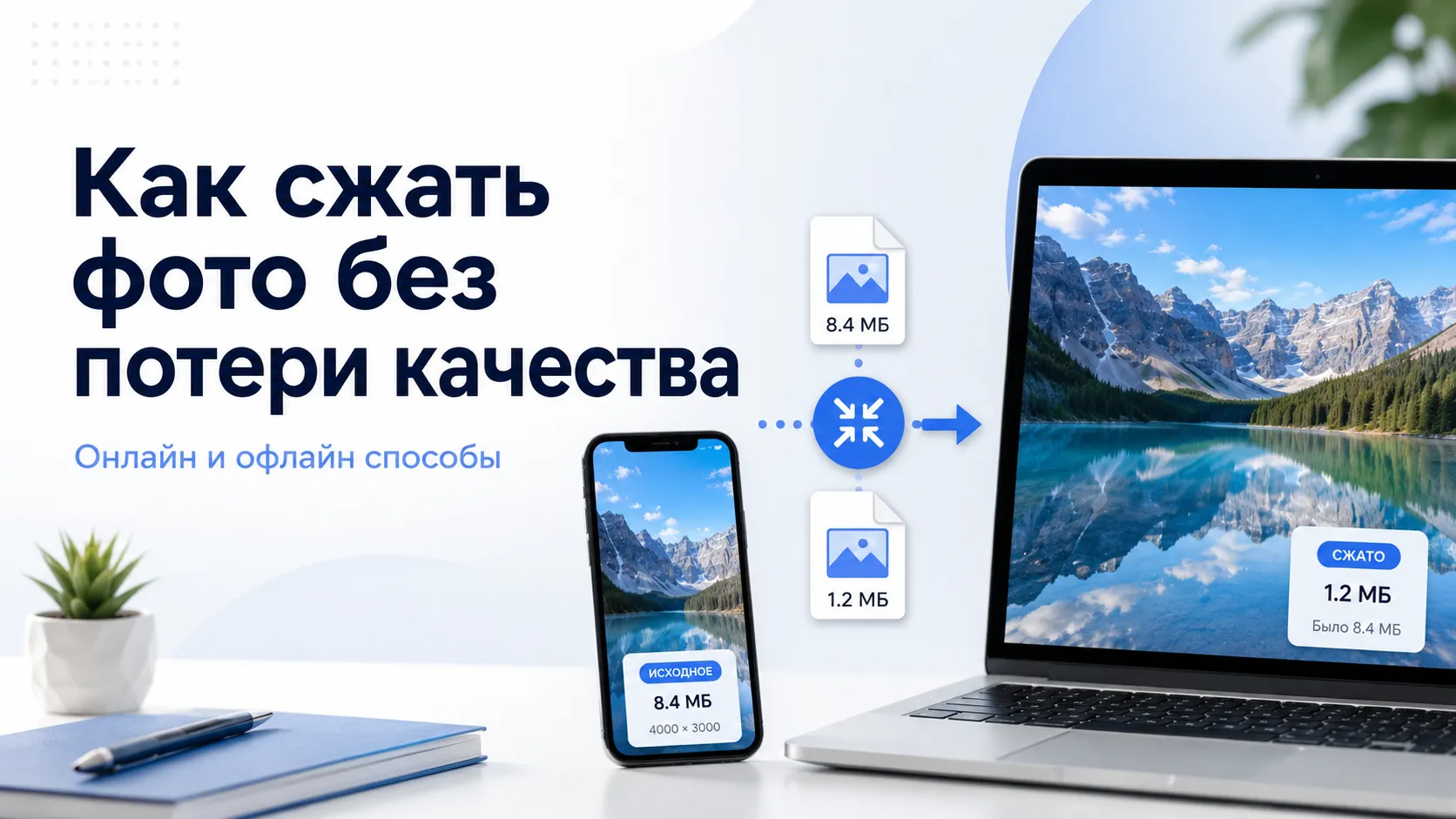
Заархивировали папку с фото, а ZIP вышел почти таким же тяжёлым? Это не баг: ZIP не дожимает то, что уже сжато, а JPG, PNG и HEIC сжаты «из коробки». Самый быстрый способ реально уменьшить такой архив — сжать сами изображения и собрать их обратно в ZIP, прямо в браузере. Ниже — как это сделать и когда обычная переархивация всё-таки помогает.
Почему ZIP с фото почти не сжимается
ZIP использует алгоритм DEFLATE — он отлично работает с повторами и текстом: ищет одинаковые последовательности байтов и заменяет их короткими ссылками. На обычном документе или логе это даёт сжатие в несколько раз.
С фотографиями всё иначе. JPG, PNG и HEIC — это уже сжатые форматы: внутри них почти не осталось повторов, которые DEFLATE мог бы «схлопнуть». Архиватору просто нечего ужимать. Поэтому «переархивировать на максималках» даёт 1–3% экономии, а не разы, как многие ожидают.
Вывод простой: чтобы архив с фотографиями стал легче, уменьшать нужно сами фотографии, а не контейнер вокруг них.
Как уменьшить ZIP с фотографиями за пару шагов
Идея в том, чтобы сначала сжать изображения, а потом заархивировать их заново. Размер архива упадёт почти пропорционально тому, насколько «похудели» фото — обычно это 60–85%.
Удобнее всего сделать это онлайн, не распаковывая архив вручную:
- Откройте инструмент пакетного сжатия.
- Перетащите ZIP-архив — он распакуется прямо в браузере.
- Выберите режим: «без видимой потери качества» или «до точного размера в КБ».
- Запустите — Sevio сожмёт каждое изображение и соберёт новый, лёгкий ZIP.
- Скачайте результат; файлы на сервере удалятся автоматически.
Один режим применяется ко всей пачке сразу, поэтому не нужно настраивать каждый снимок отдельно. Для каталога товаров или папки с отпускными фото это экономит десятки кликов.
Когда обычная переархивация всё-таки помогает
Если внутри архива не фотографии, а текстовые и несжатые данные — переархивация действительно уменьшает размер. DEFLATE и более сильные алгоритмы хорошо дожимают:
- текстовые файлы, логи, исходный код;
- таблицы CSV и JSON;
- несжатые форматы вроде BMP, WAV, TIFF без сжатия.
Для таких файлов есть смысл взять архиватор посильнее: 7-Zip с форматом 7z и уровнем «ultra» нередко обгоняет обычный ZIP. Но это работает именно там, где данные ещё не сжаты.
А что с 7-Zip и WinRAR для фото
7-Zip и WinRAR — отличные архиваторы, но они подчиняются той же физике. Папку с JPG они ужмут на те же 1–3%, а режим «ultra» только дольше считает и почти не меняет итоговый вес. Формат 7z здесь тоже не спасает: дожимать уже сжатые пиксели нечем.
Если задача — реально облегчить фотографии (для сайта, почты, мессенджера или загрузки в форму), сжимать нужно изображения, а контейнер уже вторичен. Архиватор пригодится в самом конце — чтобы аккуратно упаковать готовые лёгкие файлы в один ZIP для отправки.
Перетащите свой архив и проверьте, насколько он «похудеет»: